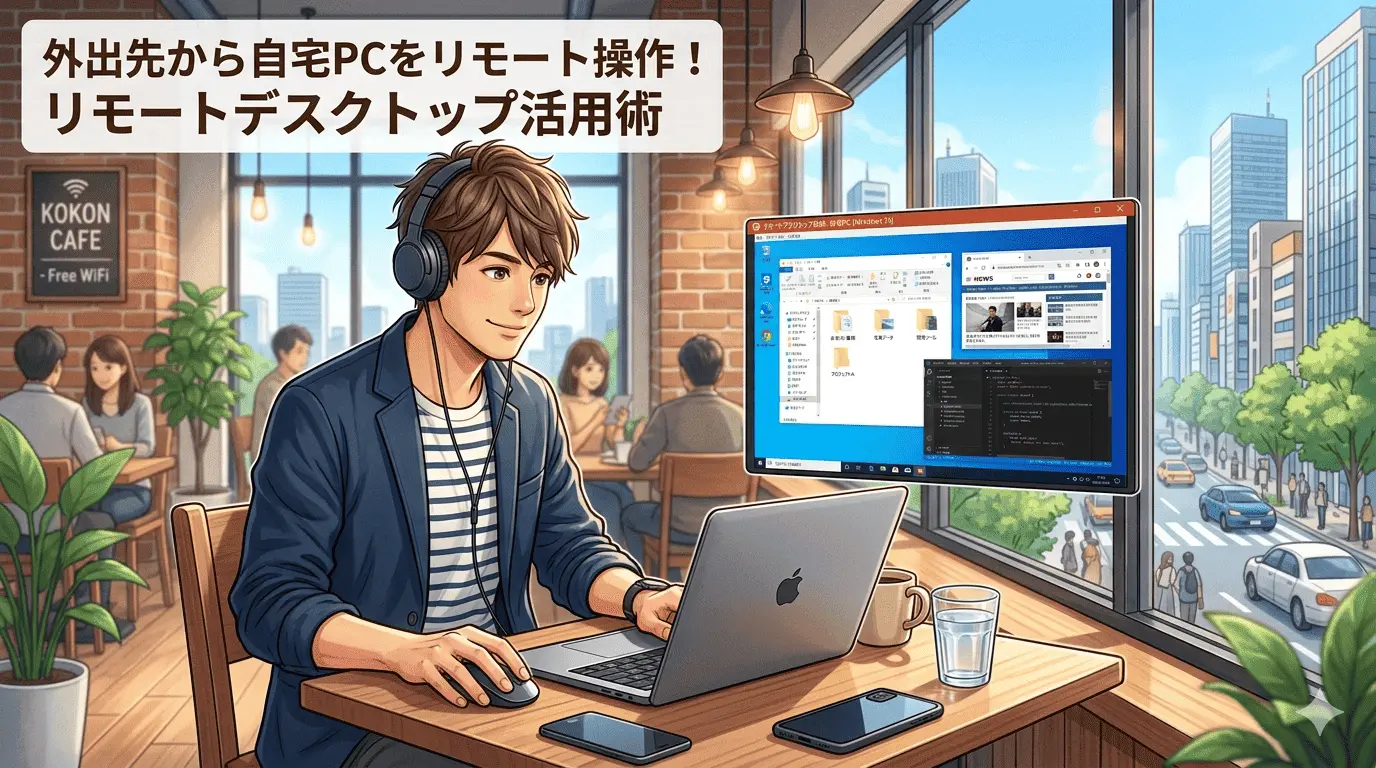
今はスマホの機能性が恐ろしいくらい高いためPCを持たない人も多いかと思います。私も前職で自前のPCを使うことはあまりなかったのですが、元々私は、便利なもの・スマートなものが大好きでPCライフもその一つだ。便利で効率的な使い方はないだろうか、と言う考えが常に頭の中を巡っているw
皆さんは出先で自宅PCを操作したり、データが見たいと思ったことはありませんか?私は極稀にありますw
自宅PCをリモート操作する方法
自宅PCの画面を外出時にスマホ・タブレットに表示させ操作することは案外簡単にできます。リモート操作系のアプリはたくさんありますが、
・Windows標準機能のリモートデスクトップ(RDP)
・Chromeリモートデスクトップ
この2つの使い勝手が良いです。
注意:
RDPでリモート操作する場合は、操作される側のWindowsがPro Editionでないと使用できません。自宅PCがWindows Home Editionその場合は、Chromeの方を利用されると良いかと思います。
どちらかのアプリを、リモート接続する方(スマホやタブレット)、される方(自宅PC)の両方にインストールし、それぞれ同じアカウントで認証すればリモートで繋がる。外出先からも繋がる。設定の手間がほとんどなく手っ取り早く接続できるのは、Chromeリモートデスクトップの方なので煩わしいのは苦手、という人はこちらがおすすめです。
私はこれを実施したこともあるがこのスタイルの問題は、「自宅PCを起動させておかなければならない」点だ。
でも、PCの常時稼働は絶対に避けたい。
PCは消耗品だし暑い夏なら特に熱が籠もる。故障だけならまだいいが、極端なことを言えば火災の原因にもなり得る。
そして何よりスマートじゃないw
「そしたら使うときだけ外出先から自宅PCを起動してアプリでリモート接続すればいいんじゃね?」と、変わり者の私思ったw
自宅PCをリモート起動させる方法
すぐネットで調べたw
少し手間が掛かります。
これを実現するには、3つほど工程がある。
①リモートされる側の自宅PCの電源が落ちている状態でも、LANカードに電力を供給されネットワークに接続されている状態にすること。
②屋外(スマホのモバイル回線)から自宅ローカルネットワークに接続すること。
③自宅PCが起動したあとリモート系ソフトが勝手に立ち上がること。
簡単に手順を説明します。
①自宅PC起動途中に、F2やDeleteキーを押すとBIOS/UEFI設定画面が出てくるので、ここでWake on LAN(WOL)機能を有効(Enabled)にする。また、省電力モード(ErP/EuP)が有効になっているとWOLが機能しない場合があるため、無効化(Disabled)します。
デバイスマネージャーからネットワークアダプタ設定でプロパティを開き、「電源の管理」タブで「電力の節約のために、コンピューターでこのデバイスの電源をオフにできるようにする」のチェックを外します。
次にコントロールパネルを開き、「電源オプション」、「電源ボタンの動作の選択」、「現在利用可能でない設定を変更します」をクリックし、「高速スタートアップを有効にする」のチェックを外します。また、同じ「電源の管理」タブで「Magic packetのみで、コンピューターのスタンバイ状態を解除できるようにする」にチェックを入れます。
②は、その時使用していたBUFFALOのルーターに備わっている、VPN機能を使えば案外容易だった。あらかじめルーター、スマホそれぞれのVPN設定を済ましておく。屋外でモバイル回線からVPN接続して自宅ルーターに接続します。ルーターによって若干手順等は異なるので、「VPN設定 (ルーターの型番)」などでググったりAIに聞けば最速だと思いますw
③は、スタートアップフォルダに、RDPやChromeリモートデスクトップのショートカットを置きます。スタートアップフォルダは、Win + Rキーを押し、「shsell:startup」と入力してEnterを押せば出てきます。これでPCが起動されると勝手にリモートアプリが勝手に起動されます。
※RDPは、Windows標準ソフトなので、この作業をしなくても確か繋がった記憶があります。
これで準備が整ったので、スマホのVPN接続をONにして自宅ルーターに接続。自宅ルーターのIPアドレスをスマホのChrome等のブラウザに入力(ブックマークしておけば楽)し自宅ルーターにログインする。ルーターからMagic Packetと呼ばれれる通信をPCに投げてもらうとPCが起動します。
実現した時の感動とおまけ
これ出来た時、感動したなぁw
指でPCの電源ボタン押してないのに勝手に起動したぞおいwってワクワクしたw
そしてドヤ顔してたw
慣れると30秒〜1分くらいで、外出先から自宅のPCを起動出来ます。
また、使用しているルーターにNAS機能が備わっていれば、ルーターに外付けストレージ(HDDやSSD)を接続することで簡易的な自宅サーバーが構築できるます。
Wi-Fi接続ではもちろん、外出時でもVPN接続すれば接続しているストレージにアクセス出来るようになります。スマホのファイルアプリ内でしっかり設定すれば、自宅のファイルがまるでスマホ内にあるかの様な立ち回りができます。
これもなかなか感動ものですよw
でも今はみんなiCloudやGoogleフォト、Googleドライブ、OneDrive等々、たくさんオンラインストレージがありますから、そちらを利用される方がほとんどですね。
これはのただの趣味ですw
ご愛嬌ということでw
ありがとうございました。


コメント